
1、需求:自己的电脑远程访问公司的windos电脑
自己电脑Mac连公司windows:通过Microsoft Remote Desktop软件进行连接windows电脑,软件自己找地方下载,我这是淘宝买的,可以下测试版的也可以用。
自己windows连公司windows:自带的就可以连接
由于我自己电脑mac远程访问公司的windows机器时,往往需要内网穿透工具进行访问,而市面上的大部门软件都是收费且不稳定,这里推荐使用frp开源工具自己搭建,稳定且免费(服务器还是要钱的🐶),对于学生党可以考虑购买一台低配的服务器,一个月9块钱也不贵还可以学习其他的东西。
- 先说优点:稳定、不会随意换ip域名、流量无限、带宽(取决于自己服务器带宽,最低也有1M),最主要的是稳定
- 缺点:必须要有一台自己的云服务器!!!,对于不懂的小白搭建可能比较费时,所以这个教程纯纯小白教程。
2、搭建内网穿透:准备工具
- 需要一台自己的服务器:我的目前是阿里云上的ubuntu20.0.4服务器
- 访问的内网电脑:公司电脑是win11
3、安装运行
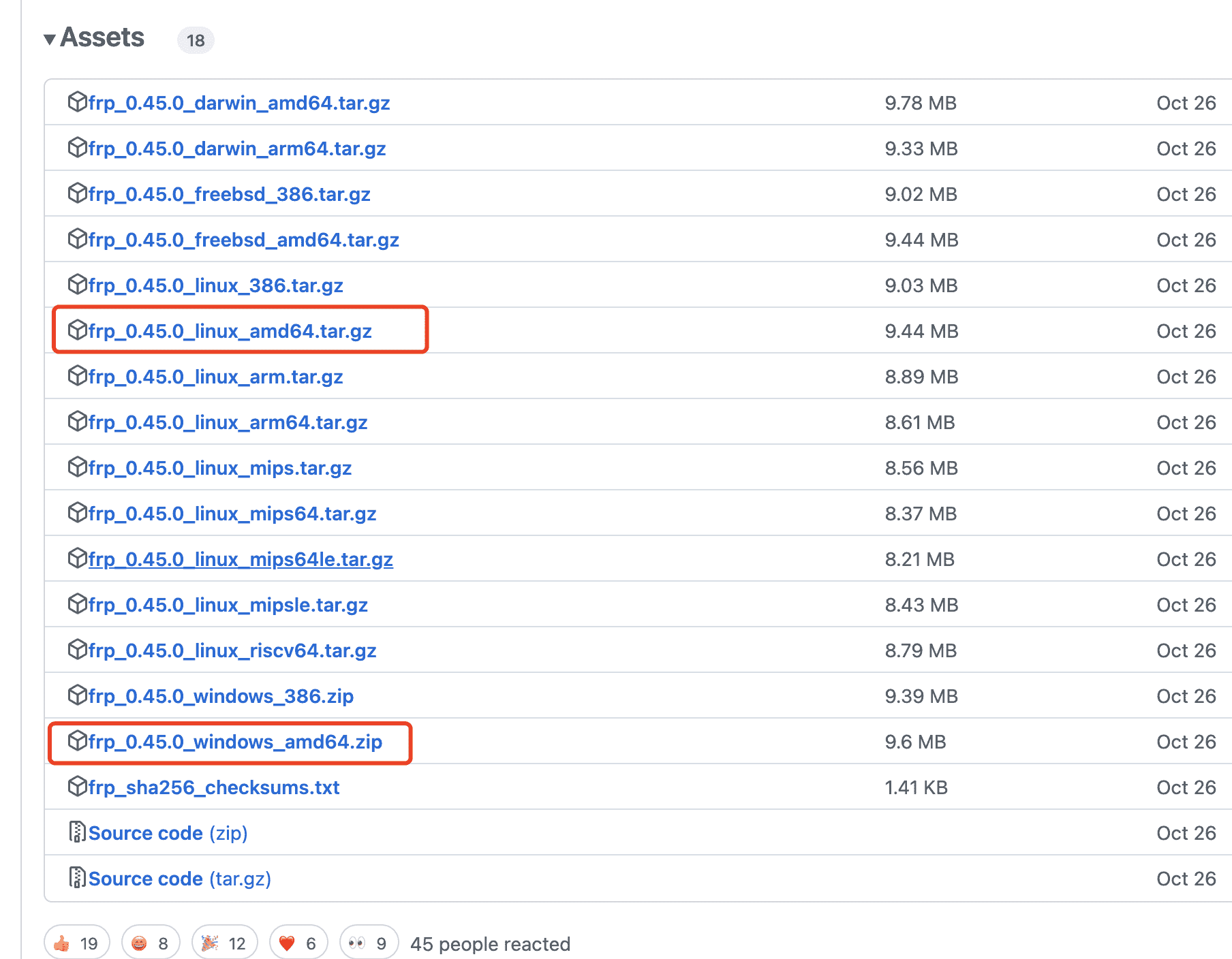
github官网:https://github.com/fatedier/frp/releases
官网下载可能比较慢,访问不了的使用网盘下载(文件不大,很快),目前我的是最新的版本0.45
百度网盘: https://pan.baidu.com/s/1nuu4lUTwyJ9HvqMBPYlEmg 提取码: zd4p
- 下载两个,linux的放在服务端中,windows的放在公司电脑上。
3.1 服务端配置
- 进入ubuntu服务器中,使用下面命令下载,或者使用通过我上面已经下载过的使用
scp命令上传到服务器上
1 | wget https://github.com/fatedier/frp/releases/download/v0.45.0/frp_0.45.0_linux_amd64.tar.gz |
修改里面的frps.ini文件,通过vim命令
vim frps.ini,是frps.ini,不是frpc.ini
1 | # frp 服务端端口(必须,客户端和它连接的端口) |
运行一下 ./frps --help,出现一些帮助信息说明没问题。
注意:如果是自己的服务器,还需要关闭防火墙和开启服务器上相应的端口

服务端运行
使用
./frps -c frps.ini运行,关闭终端后服务就停止了,所以推荐使用下面的方式启动
后台运行
1
nohup ./frps -c frps.ini >/dev/null 2>&1 &
查看端口是否启用,分开执行:
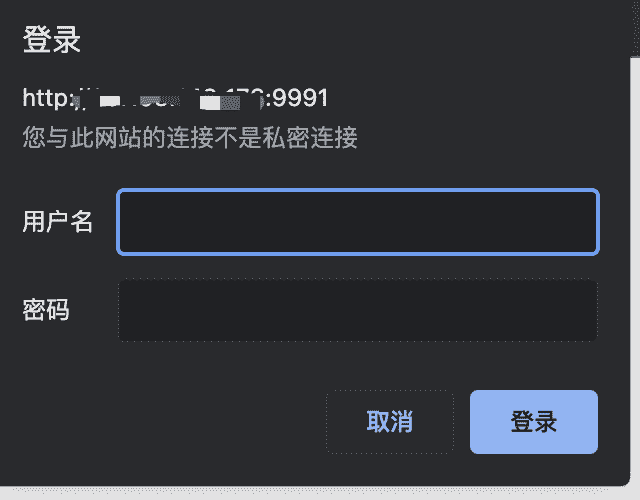
lsof -i:9990、lsof -i:9991访问页面查看用户名和密码就是配置上设置的
3.2 客户端配置
同样的解压完后修改一下里面的配置,是frpc.ini,不是frps.ini
1
2
3
4
5
6
7
8
9
10
11
12
13
14
15
16
17
18
19
20
21
22[common]
# 服务器公网地址
server_addr = xx.xx.xx.xx
# 端口
server_port = 9990
# frp 服务端密码(和frp服务器设置的一样)
token = 123456
[ssh] #名字,自定义
type = tcp
# 本地地址
local_ip = 127.0.0.1
# 本地端口
local_port = 3389
# 线上对外暴露端口(自定义但别和有用的端口冲突)
remote_port = 11119
[smb] #SMB,即Windows文件共享所使用的协议,默认端口号445,协议TCP,本条规则可实现远程文件访问。
type = tcp
local_ip = 127.0.0.1
local_port = 445
remote_port = 11118如果是要配置完后需求是要使用远程桌面,local_port必须配置为3389端口,不然没用,本人亲测!!!
进入文件夹中使用命令:
./frpc -c frpc.ini运行
4、远程连接
使用工具进行连接访问公网:11119端口就可以了
